
インスタショート動画AI革命
素材選びからテロップ入れなどをAIに任せて、最後は自分でサクッと修正!


インスタ発信者の皆さん、
ショート動画を1本出すのに、どれくらい時間がかかってますか。
僕も最初は毎日2〜3時間かけていました。
撮った素材の中から使えるものを探して、台本に合わせて並べて、テロップを入れて、タイミングを合わせる。
これを毎日やっていると、投稿する本数がまったく増やせません。
腱鞘炎や肩こりの悩みが絶えない人もいると思います。
なので当然、「これAIにやらせればいいのでは」と考えるわけです。
実際にやってみると、テロップの自動入れも、カットの自動割りも、Claude Codeに任せればわりとあっさり動きました。
詰まったのはその後でした。
出てきた動画を見て「ここの素材が違う」「テロップが早い」「この間が長い」と伝える。直ったものを見て、また伝える。この往復が何度も続いて、結局トータルの時間はたいして減っていませんでした。
でもここで、「AIってやっぱり使えない…」
で終わるのはもったいない。
ショート動画は自分で作る、もしくは外注。
この常識を覆せる日が来ました。
今日は、この面倒なAIとのやりとりを消すために、自分が何を作ったのかを全部話します。素材の振り分け、カット割り、テロップの自動化、そして最後に自分で微調整するための自作エディタまで、手順ごと書きます。
AIに任せても時間が減らなかった、本当の理由
最初に結論を書きます。
AIに動画を作らせるとき、一番コストがかかるのは『修正を言葉に翻訳する時間』でした。
考えてみると当たり前です。
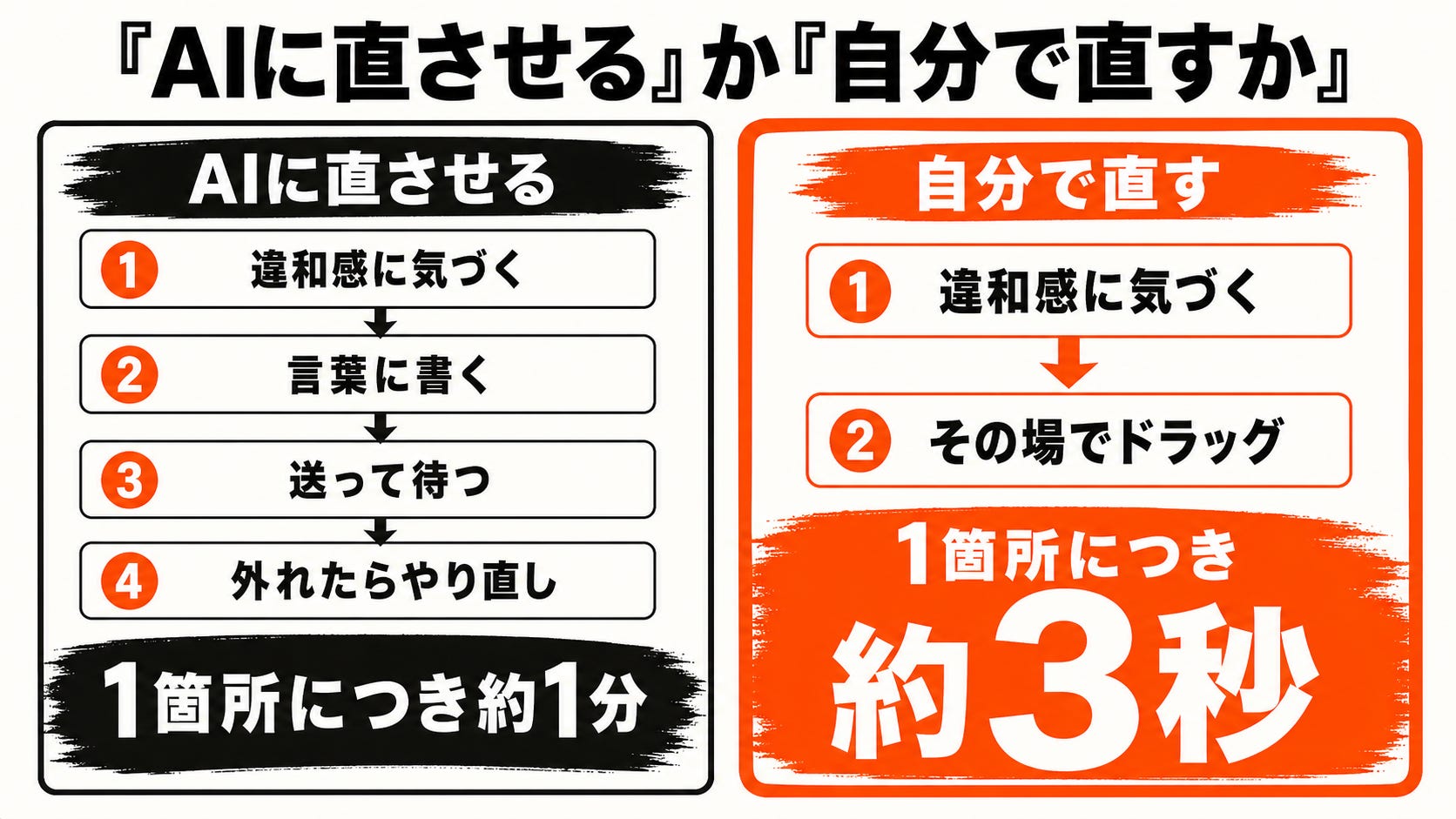
マウスでクリップの端を0.3秒だけ引っ張る作業は、手でやれば3秒で終わります。それを言葉でやろうとすると、「4カット目のテロップが出るタイミングを0.3秒くらい後ろにずらして」と書いて、送って、待って、返ってきたものを見て、外れていたらもう一度書く。1回の往復で軽く1分は溶けます。
しかも動画の微調整って、1箇所では終わりません。10箇所直したければ、10回このやり取りが発生します。
AIが速くなればなるほど、この往復の割合だけが相対的に膨らんでいく。ここを潰さないと、いくら自動化しても実感として楽になりませんでした。
だから僕が組み直した方針はシンプルです。
『考える作業・調べる作業・並べる作業』は全部AIに寄せる。そのかわり『見て、違うと感じた1箇所を直す』だけは、自分の手が一瞬で届くようにする。
結局、これが一番早いです。AIが100点を出すことはないので、残りの20点、30点は自分で修正するという考え方です。
順番に書いていきます。
①素材をGoogleドライブの中で振り分ける
素材選定はリール作成において、めちゃくちゃ大切です。
そして、最初の課題もここにありました。
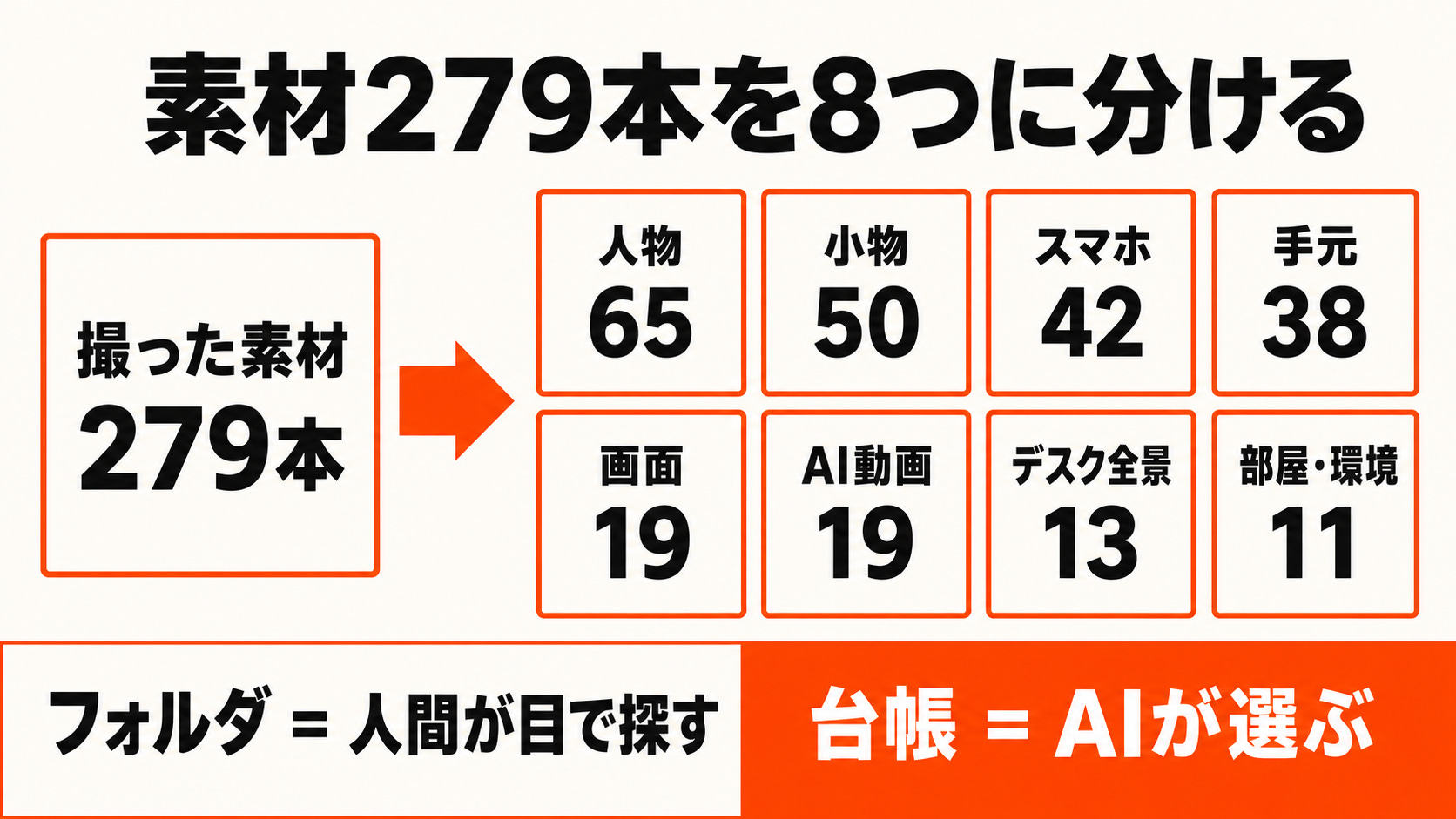
僕の撮影素材は、Googleドライブの中に279本たまっていました。(まだアカウント初期なので少ないです)
この状態が最悪で、何かを作ろうとするたびに「あの手元を撮ったやつ、どれだっけ」と探すところから始まります。AIに選ばせようにも、AI側から見ても279本のファイル名の羅列でしかありません。
そこで、素材を画角と主役で8つのカテゴリに割り、ドライブのフォルダをそのまま作り直しました。
『人物』『手元』『画面』『デスク全景』『スマホ』『小物』『部屋・環境』『AI動画』の8つです。重複していた22本を除いた257本が対象で、内訳は人物65本・小物50本・スマホ42本・手元38本・画面19本・AI動画19本・デスク全景13本・部屋環境11本になりました。
分け方の基準もはっきり決めています。手やキーボードが主役なら『手元』、PCを触っていても人が主役なら『人物』、モニタの表示内容を見せているなら『画面』。ここを曖昧にすると、あとで全部ぐちゃぐちゃになります。
そしてフォルダ分けと同時に、素材の台帳(_catalog.json)を作りました。1本ずつに解像度・fps・尺・タグが入ったリストです。
この二段構えには意味があります。
フォルダは人間が目で探すため。台帳はAIが選ぶため。 カテゴリはフォルダと1対1で1つだけ持たせて、タグは複数持たせる。こうすると「PCを叩いている自分の手元」は、フォルダ上は『手元』に1本だけ存在するのに、AIからは「手」「タイピング」「俯瞰」のどのキーワードでも引っかかります。外注の編集者さんにも同じフォルダを見てもらうので、人間の探しやすさは絶対に捨てられませんでした。
『AIに1本ずつ見せる』をやめたら精度が上がりました
ここ、失敗を1回はさんでいます。
最初にやったときは、素材のサムネイルを1枚ずつAIに渡して「これはどのカテゴリ?」と聞く方式にしていました。結果、『PC』フォルダに入った60本のうち、半分以上が人物メインの映像でした。使い物になりません。
原因は2つありました。
1つは、1本ずつでは相対比較ができないこと。「手元なのか人物なのか」は、その1本だけを見ても決まりません。隣の映像と比べて初めて決まります。
もう1つは、そもそも答えの出ない問いを聞いていたこと。当時のカテゴリは『リサーチ・分析中』『日常・アンビエント』みたいな用途ベースでした。映像を見ても、それがリサーチ中なのか日常なのかは判定できません。
なのでやり方を変えました。まず12本ずつタイル状に並べた一覧画像(コンタクトシート)を作って、AIにはそれを見せる。そして全部を見終わってからカテゴリを決める。順番を逆にしない。
これで一気に安定しました。ここで得た教訓が、今もいちばん役に立っています。
モデルを賢いものに上げるより、『どう見せるか』を変えるほうが精度に効く。
②『使えない部分』は機械に測らせる
素材が分類できても、まだ十分ではありません。
カットを選ぶというのは、正確には「どの素材の何秒目から何秒目を使うか」を決めることです。ところが撮った素材の中には、手ブレしている区間、ピンボケしている区間、暗すぎる区間が普通に混ざっています。279本を目で全部チェックするのは現実的ではありません。
なので、内容の良し悪しではなく、物理的に使えるかどうかだけを機械で測らせました。
ピンボケ … 画像の鮮鋭度(ラプラシアン分散)が低いか
手ブレ … 前後フレームの差分が大きすぎないか
暗すぎ・白飛び … 明るさの分布が端に寄っていないか
途中で構図が変わる … シーン検出で切れ目を出す
これを1秒刻みでスコア化して、基準を超えた連続区間だけを『使える区間』として台帳に書き込みます。全区間が基準に届かないクリップは、そもそも候補から自動的に外れます。
地味な処理ですが、これが無いとカット割りは組めませんでした。
③台本に合わせて素材を選び、カットを割る
ここからが自動化の本体です。
やることは2つ。どこで切るかと、そこに何を置くか。
どこで切るか=息継ぎに合わせる
自分の過去のリール15本を機械で分解して、カットの切り替え点と、しゃべっている音声の単語タイムスタンプを突き合わせてみました。
出てきた答えが、けっこう意外でした。
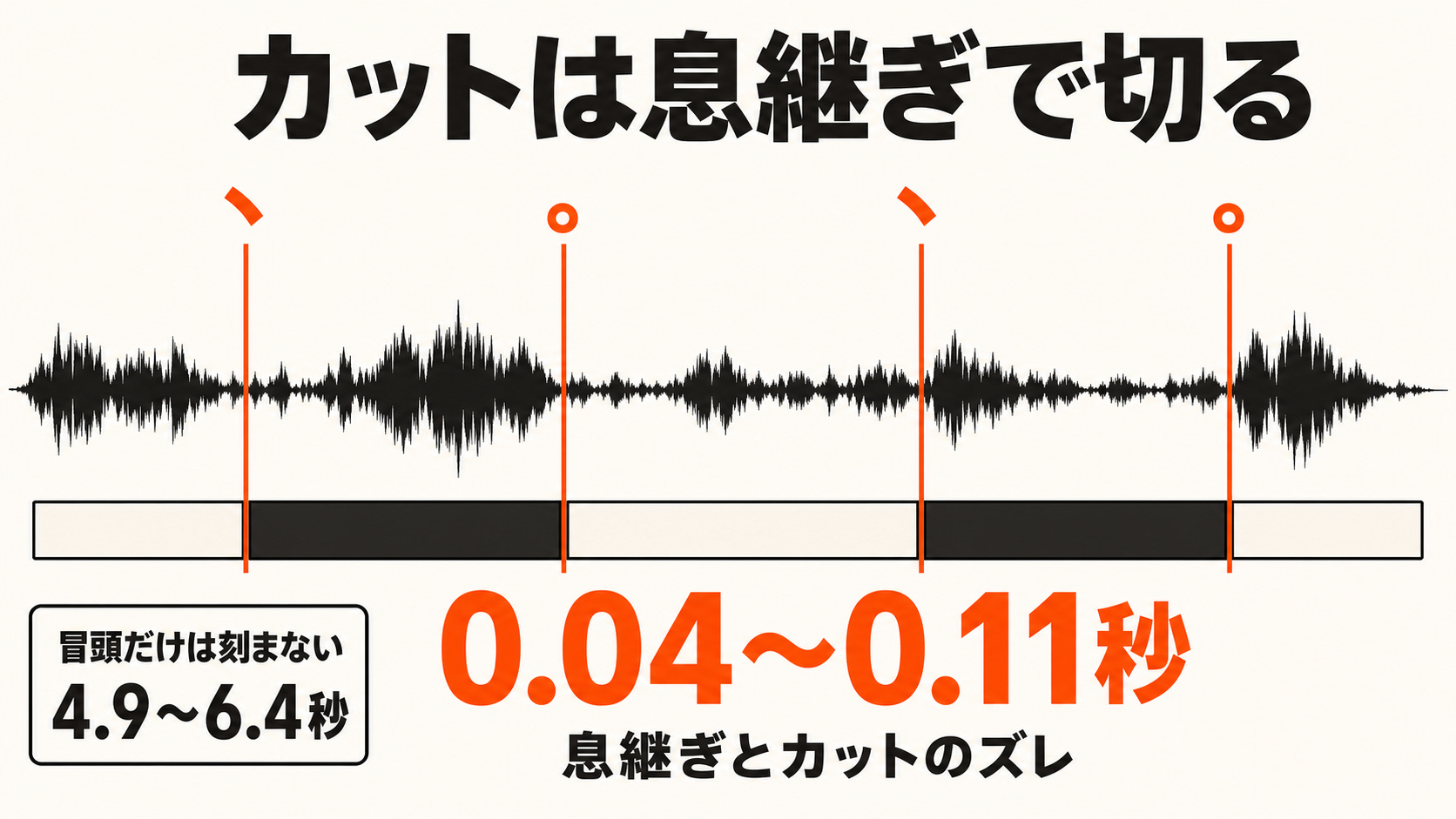
僕はカットを『文末』で切っていると思っていたのですが、実際に合っていたのは句読点、つまり息継ぎでした。文末との距離は1.2〜1.5秒もズレているのに、句読点との距離は0.04〜0.11秒。ほぼフレーム単位で一致していました。(ここは人それぞれ特徴があるので、参考程度に)
これが『見やすさ』の正体でした。話の呼吸と画の切り替わりが揃っているから、引っかからずに見られる。逆に息継ぎと無関係な位置で切ると、その一発で見づらくなります。リールは減点方式なので、変な流れが1回あるだけで離脱されます。
分かってしまえば実装は簡単で、文字起こしから句読点の位置を取ってそこで切るだけです。
長さの傾向も一緒に出しました。カット長の中央値は1.9秒。ただし『冒頭だけはあまり刻まない』——再生数が伸びた2本は、どちらも最初の1カットが4.9〜6.4秒ありました。(僕のアカウントの場合は、それぞれ違うと思いますが、分析が重要ということです)
掴みの区間では画を動かさない、ということです。逆に感情的に畳み掛ける区間は0.8秒まで詰めていました。内容の温度でテンポを変えていたわけです。
そこに何を置くか=局面ごとのカテゴリ
素材のカテゴリと、台本のどの局面かを対応させます。これも過去の完成動画から抽出しました。
冒頭(掴み) … 人物
ツール名や手順を出す具体的な説明 … 画面
抽象的な話・比喩 … 小物
感情的な畳み掛け … 手元・デスク全景
最後のCTA … スマホ
面白かったのは、意味の一致はかなり緩くていいと分かったことでした。「考え方」というテロップに『本』の映像を当てるのは、意味としては遠い。でも視聴者は納得します。厳密に一本ずつ意味を合わせにいくより、カテゴリのレベルで対応させるほうが、破綻せずに速く組めました。
※ジャンルによる部分も結構あると思います。毎回撮影をし直さないといけないようなジャンルの場合は、Googleドライブに使う素材の順番などを意識して保存すれば、カットのつなぎ合わせなどは自動でやってくれます。
こうして、台本の行ごとに「何秒から何秒まで」「どのカテゴリ」「なぜそれを選んだか」が入った1枚のカット表が出てきます。あとはそれを動画として並べるだけです。
④テロップは自動。強調部分だけ色を変える
テロップは、アフレコ音声を文字起こしして、単語単位のタイムスタンプを取るところから始まります。声が出た瞬間と文字が出る瞬間を秒でひもづけるので、構造上ズレません。
そこから行を切って、1画面に出す形に整えます。ここで効いたルールが2つあります。
1つは、全部を2行にしないこと。読みやすいからと全部2行にまとめると、画面が同じリズムで流れ続けて単調になります。強調したい行と、冒頭の掴みは1行のまま残します。
もう1つが、強調行だけ背景をオレンジにして白文字にすること。白文字は明るい映像の上だと読めなくなります。かといって全部の行に色を敷くとくどい。強調の1行だけ色を変えると、読みやすさと目立ちの両方が取れました。
どの語を強調するかは台本の段階で決まっているので、そこから機械的に反映されます。文字サイズも、参考にしたリールを実測して数値で合わせました。
⑤最後の微調整は、自分の手で終わらせる
ここが今回の本題です。
自動でカット割りとテロップまで乗った動画が出てきます。だいたい合っています。でも毎回2〜3箇所は「この素材だけ違う」「ここのテンポが気になる」が出ます。
冒頭に書いた通り、これをチャットで直そうとすると往復が発生します。だから、そこだけを触るための編集画面を自分用に作りました。
画面はこうなっています。
左上にプレビュー … 本番の書き出しとまったく同じ映像がそのまま再生されます
下にタイムライン … カットのレーンとテロップのレーンが2段。端をドラッグすれば尺が伸び縮みします
右に素材ブラウザ … ドライブと同じ8カテゴリのタブ。サムネイルにマウスを乗せるとその場で再生されます
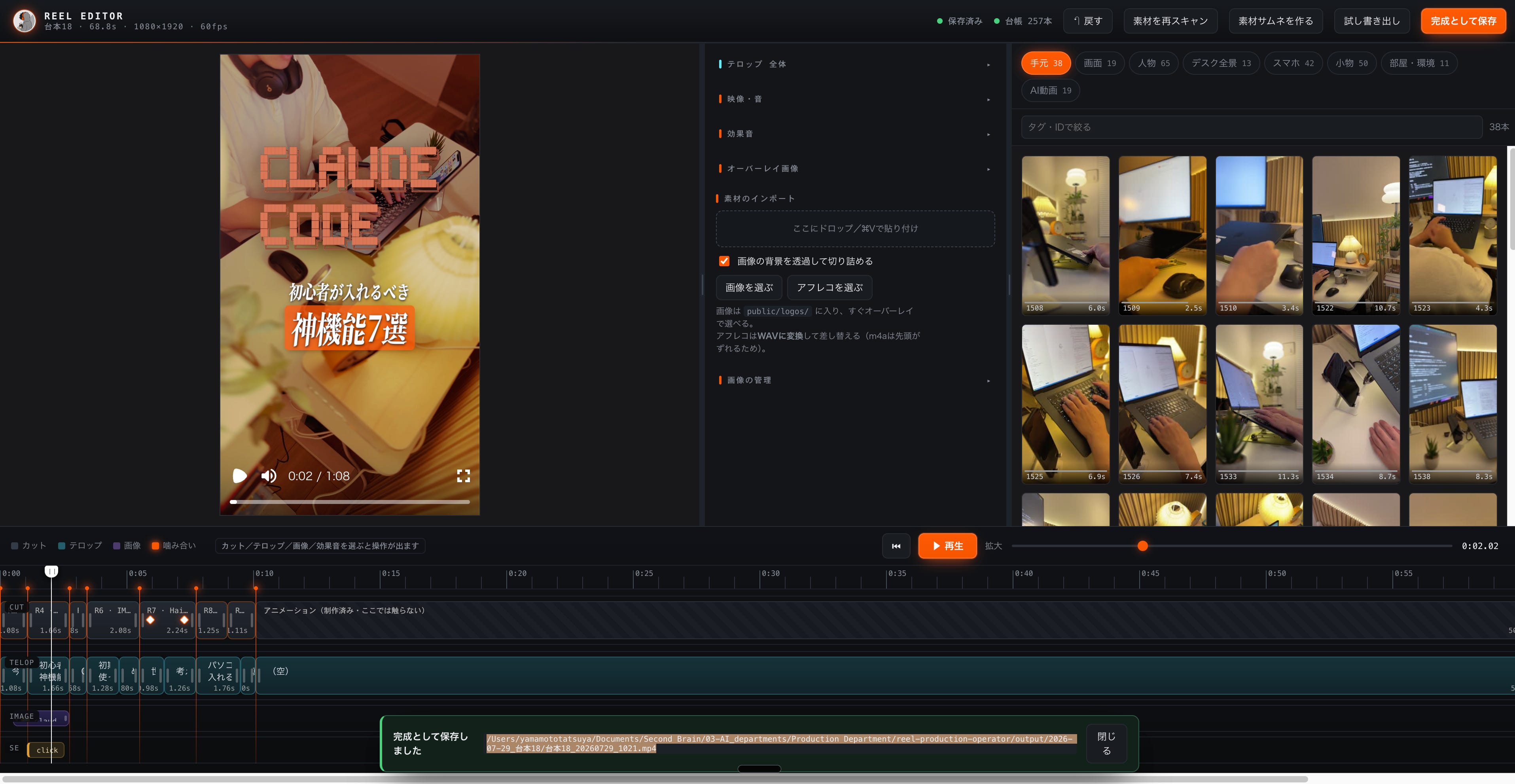
素材を差し替えたいときは、右から左のタイムラインへドラッグして落とすだけ。カットを選んで素材をダブルクリックでも入れ替わります。テロップの文字サイズ、アニメーションの頻度、色、効果音、カラーフィルターの強さも、全部つまみで動かせるようにしました。
自分で使ってみて一番気持ちよかったのが、カチッと吸着する機能でした。テロップの端をドラッグすると、近くにあるカットの切れ目に吸い付きます。これが無いと1フレーム単位の微調整がずっと終わりません。こういう細かい機能も Claude Code に任せれば、すべて自動で作ってくれるのにもおすすめです。
この編集画面ができて、動画1本の作業が、実際に手を動かす時間だけで見れば15分程度まで短くすることができました。もちろん撮影と収録は別ですし、書き出しの待ち時間もあります。それでも、以前の「作っては指示を出し、また待つ」に比べると別物になりました。
なぜ『AIに直させる』のをやめたのか
僕はこれまで修正作業をAIに任せていました。
でも、一回修正依頼して再度確認、また修正依頼っていうラリーがめちゃくちゃ時間を取られることに気づきました。
動画編集のUIをいつか作りたいなと思っていたんですが、いろんな優先順位もあり、後回しにしていました。ただ、投稿頻度も落ちていたので、今回、急ピッチで完成させたのですが、本当に早く作っておけばよかった…と後悔しました。
自動化と言ってしまえば、すごく楽なんですが、
実際、AIが出した出力の修正に時間をかけている人はたくさんいます。
だから、自動化のあとに『手軽に手修正させる環境』を作ることのほうが大事でした。全部をAIに寄せきろうとすると、最後の10%でむしろ遅くなります。
AI時代だからこそ、人間が何をやるかを決める作業も大事だと分かりました。
実際の1本の流れ
まとめると、今はこの順番で1本が出来上がります。
台本を作る(Claude Codeで作成)
アフレコを録る(ここは自分の声を録音してます)
間と言い直しを自動でカットする(Claude Codeでジェットカット)
文字起こしして単語ごとのタイムスタンプを取る
句読点の位置でカットを割り、台帳から素材を選んで並べる(局面ごとのカテゴリ対応で自動選定)
テロップを自動で乗せる(強調行はオレンジ背景)
編集画面を開いて、気になった数箇所だけ自分で直して書き出す
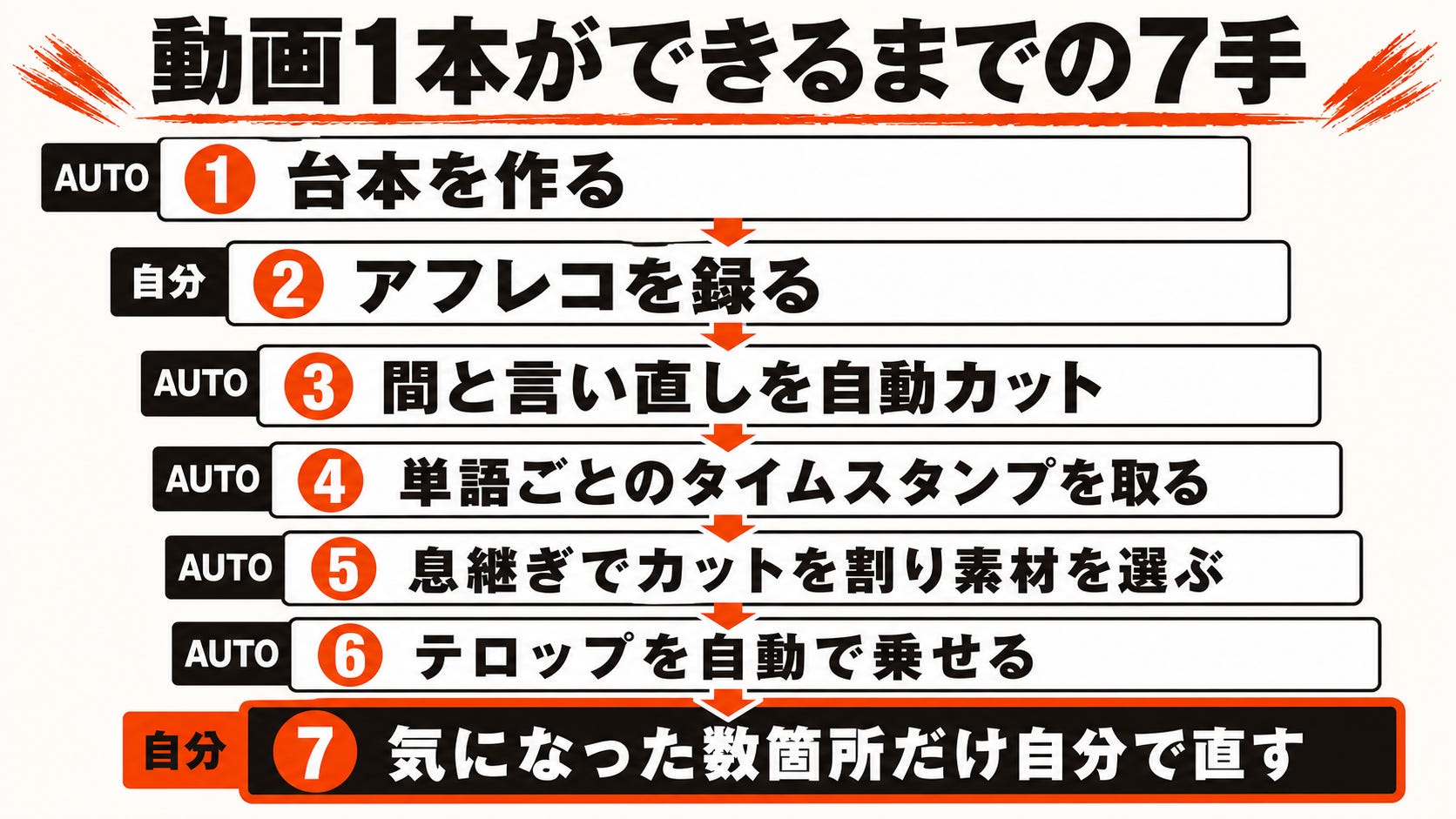
自分の手が要るのは、アフレコを録る2番と、最後に直す7番だけです。以前は4〜7が全部手作業で、しかも面倒な素材探しなどで結構時間が取られていました。
これがあると、1日がどう変わるか
想像してみてください。
朝、台本が1本できあがっている。アフレコだけ録って、あとは処理を走らせる。他の作業をしている間に、カットもテロップも乗った状態の動画ができている。
戻ってきて、編集画面を開く。頭から通して見る。「3カット目だけ画が弱いな」と思ったら、右の素材ブラウザから良さそうなものを選んで、ドラッグして入れ替える。テロップが1つ早く感じたら、端を0.2秒引っ張る。書き出す。
これで終わりです。
いちばん変わったのは、動画を1本作るのに気合いが要らなくなったことでした。以前は「今日は編集の日」と腹を決めないと着手できませんでした。2〜3時間かかると分かっているものは、どうしても後回しになります。
そこが崩れると、出せる本数が変わります。そして発信は、内容をいろいろ試して本数を出したほうが結果的に伸びます。僕がこの仕組みを作った理由は、突き詰めるとそこでした。
この編集ツールは、教科書の追加アップデートとして配ります(スキルとして配布予定)
今、この仕組みを『インスタ運用×Claude Codeの教科書』の追加アップデートとして配れる形に整えているところです。
すでに教科書を持っている方には、価格はそのままで追加でお渡ししたいと考えています。
一方で、これから新しく購入される方には、この機能が含まれた価格で販売します。 正直、ここだけで単体の商品として成立する内容で、マジで発信者生活が変わるくらいの価値があると思っています。
現在の価格は34,999円です。そして8月1日から39,800円に上がります。
なので、もし迷っている段階の方がいるなら、動くなら今のうちが一番安いです。値上げ後に買っても内容は同じものが手に入りますが、わざわざ高いタイミングで買う理由もないのでぜひお早めに!
リール編集ツールについては、準備が出来次第配布しますのでお楽しみに!
Brainの購入はこちらから↓
8月1日以降値上げします🔗
最後に
今回作ったものを振り返って、一番強く思ったことを書いておきます。
AIに全部やらせようとすると、最後の10%で止まります。
自動化そのものは、正直そんなに難しくありません。
難しいのは、AIが出してきたものに対して自分がどう関わるかの設計のほうでした。全部任せて指示を出し続けるのか、8割任せて残りを自分の手で終わらせるのか。この選び方ひとつで、同じ技術を使っていても手元の時間はまるで変わります。
僕は普段から、こういうAI×発信の仕組みを自分で実際に作って、うまくいったものから共有しています。今日の話みたいな、作ってみて初めて分かった部分も、いちばん早く、いちばん具体的にオープンチャットで出しています。
「自分の作業もここまで削れそう」「Claude Codeをちゃんと使い倒したい」と思った方は、ぜひ僕のオープンチャットへ参加しておいてください。
最後までみてくださり、ありがとうございます。
Brainまだの人はぜひここからチェックしてください。
『インスタ発信×Claude Codeの教科書』